

Hướng dẫn chi tiết cách xuất file bài giảng từ màn hình tương tác Inno một cách dễ dàng và hiệu quả, giúp nâng cao hiệu suất giảng dạy và quản lý nội dung. Đọc ngay các bước hướng dẫn cụ thể, cùng với các ví dụ thực tế và lời khuyên hữu ích từ Sona.
I. Mở bài
Trước xu thế số hóa mạnh mẽ của ngành giáo dục, việc ứng dụng các công cụ công nghệ cao như màn hình tương tác Inno đã trở thành một yếu tố then chốt. Màn hình tương tác không chỉ giúp bài giảng trở nên sinh động và hấp dẫn hơn, mà còn đòi hỏi khả năng quản lý dữ liệu và tái sử dụng tài liệu một cách tối ưu. Vì lẽ đó, khả năng xuất file bài giảng trên màn hình tương tác Inno có ý nghĩa đặc biệt.
Khả năng xuất file bài giảng đem đến nhiều ưu điểm đáng kể. Nó không chỉ tối ưu hóa quá trình lưu trữ nội dung số, mà còn tạo điều kiện thuận lợi cho việc chia sẻ kiến thức và tài liệu giữa giáo viên, học sinh, và các bên liên quan. Đồng thời, khả năng tái sử dụng nội dung đã được chuẩn hóa giúp tiết kiệm thời gian và công sức đáng kể trong việc chuẩn bị bài giảng mới. Đây là yếu tố then chốt trong việc phát triển một hệ thống giáo dục số hóa toàn diện và hiệu quả.
Với tư cách là nhà cung cấp hàng đầu các giải pháp công nghệ cho giáo dục, Sona luôn nỗ lực giới thiệu các dòng màn hình tương tác Inno đẳng cấp. Các sản phẩm của Sona không chỉ đáp ứng nhu cầu giảng dạy đa dạng, mà còn tích hợp nhiều tính năng thông minh, hỗ trợ tối đa cho người dùng. Chúng tôi sẽ cung cấp một hướng dẫn toàn diện về việc xuất file bài giảng trên màn hình tương tác Inno, để quý vị có thể sử dụng hiệu quả nhất công cụ này.
Phân tích chuyên sâu
A. Hiểu rõ về chức năng xuất file bài giảng trên màn hình tương tác Inno
Màn hình tương tác Inno được thiết kế không chỉ để hiển thị và tương tác trực tiếp với nội dung, mà còn tích hợp các chức năng tiên tiến cho việc quản lý và chia sẻ bài giảng. Chức năng xuất file là một trong những tính năng cốt lõi, cho phép người dùng chuyển đổi toàn bộ hoặc một phần nội dung bài giảng đang hiển thị trên màn hình thành các định dạng file kỹ thuật số khác nhau. Nó giúp lưu trữ mọi dữ liệu, bao gồm ghi chú, hình ảnh, và video, một cách an toàn và có trật tự.
Thiết bị Inno cho phép xuất bài giảng dưới nhiều định dạng file phổ biến, phù hợp với nhiều ứng dụng cụ thể. Sau đây là một số định dạng thường gặp cùng với ưu điểm của chúng:
| Loại File | Giải thích | Ưu điểm nổi bật | Trường hợp sử dụng |
|---|---|---|---|
| PDF (Portable Document Format) | Tài liệu được lưu trữ với bố cục cố định, chứa cả văn bản và đồ họa. | Dễ dàng phân phối, bảo toàn định dạng trên mọi nền tảng, chống chỉnh sửa không mong muốn. | Cung cấp tài liệu cho sinh viên, lưu trữ phiên bản hoàn chỉnh của bài giảng, dùng làm tài liệu ôn tập. |
| Ảnh (JPG, PNG) | Lưu lại các khung hình hoặc trang bài giảng dưới dạng hình ảnh. | Nhanh chóng, dễ dàng xem lại các điểm nhấn, có thể chèn vào các tài liệu khác. | Tóm tắt ý chính, chia sẻ nhanh các sơ đồ, biểu đồ, hoặc hình ảnh minh họa quan trọng. |
| Tệp video | Lưu giữ toàn bộ buổi học dưới dạng video, bao gồm hình ảnh và âm thanh. | Cung cấp trải nghiệm học tập đầy đủ, phù hợp cho việc ôn tập hoặc học bù, ghi lại chi tiết các thao tác. | Xây dựng thư viện bài giảng, tài liệu hướng dẫn thực hành, hỗ trợ học sinh tự học tại nhà. |
| Dạng ghi chú (ví dụ: IWB, Notebook file) | Lưu trữ bài giảng dưới định dạng riêng của phần mềm bảng tương tác, cho phép chỉnh sửa và tương tác sau này. | Dễ dàng sửa đổi, mở rộng nội dung, có thể dùng lại cho nhiều lớp học khác nhau. | Phát triển tài liệu giảng dạy, điều chỉnh nội dung cho từng đối tượng học sinh, xây dựng kho tài nguyên động. |
Khả năng lưu trữ bài giảng dưới dạng file không chỉ giúp bảo tồn tri thức, mà còn tạo điều kiện cho việc phân phối và truy cập dễ dàng. Các thầy cô có thể chia sẻ tài liệu với học sinh qua email, các ứng dụng học tập, hoặc lưu trữ trên cloud. Điều này không chỉ nâng cao tính tiện lợi mà còn thúc đẩy môi trường học tập linh hoạt, nơi kiến thức có thể được tiếp cận mọi lúc, mọi nơi.
Hướng dẫn từng bước xuất file trên màn hình Inno
Quy trình xuất file bài giảng từ màn hình tương tác Inno được thiết kế để đơn giản và trực quan. Tuy nhiên, việc nắm vững từng bước sẽ giúp đảm bảo quá trình diễn ra suôn sẻ và hiệu quả. Chúng tôi xin trình bày các bước chi tiết:
Bật thiết bị và truy cập hệ thống Inno
Khởi động thiết bị: Đảm bảo màn hình tương tác Inno đã được bật nguồn và hoạt động ổn định.
Truy cập tài khoản: Nếu hệ thống yêu cầu, hãy đăng nhập bằng thông tin cá nhân để sử dụng đầy đủ chức năng. Hãy chắc chắn rằng tài khoản của bạn có đủ quyền để xuất dữ liệu.
Bước 2: Mở bài giảng hoặc nội dung cần xuất
Mở tài liệu: Khởi động ứng dụng bảng trắng hoặc phần mềm trình bày chứa nội dung bài giảng.
Lựa chọn trang: Nếu bài giảng có nhiều phần, hãy chọn chính xác trang hoặc slide bạn muốn lưu lại. Hãy kiểm tra để mọi ghi chú, hình ảnh, và yếu tố tương tác đều hiển thị đúng cách.
Vào menu xuất file
Tìm biểu tượng xuất: Thông thường, biểu tượng này có hình mũi tên chỉ ra ngoài (export), một biểu tượng đĩa mềm (save), hoặc một biểu tượng file với mũi tên. Vị trí của biểu tượng có thể khác nhau tùy thuộc vào phiên bản phần mềm hoặc giao diện người dùng của màn hình Inno.

Vào menu: Nếu không thấy biểu tượng, hãy tìm trong menu ứng dụng (thường là biểu tượng hamburger hoặc dấu ba chấm) hoặc menu "Tệp" để tìm tùy chọn "Xuất", "Lưu dưới dạng" hoặc "Chia sẻ".
Xác định định dạng file đầu ra
Xem xét mục đích sử dụng: Dựa trên bảng định dạng file đã nêu ở trên, hãy chọn định dạng phù hợp nhất với nhu cầu của bạn.
Ví dụ minh họa: Nếu mục tiêu là phân phối tài liệu không thể chỉnh sửa, hãy chọn PDF.
Nếu bạn muốn chỉnh sửa bài giảng sau này trên một thiết bị Inno khác, hãy chọn định dạng ghi chú chuyên dụng của phần mềm (ví dụ: .iwb, .notebook).
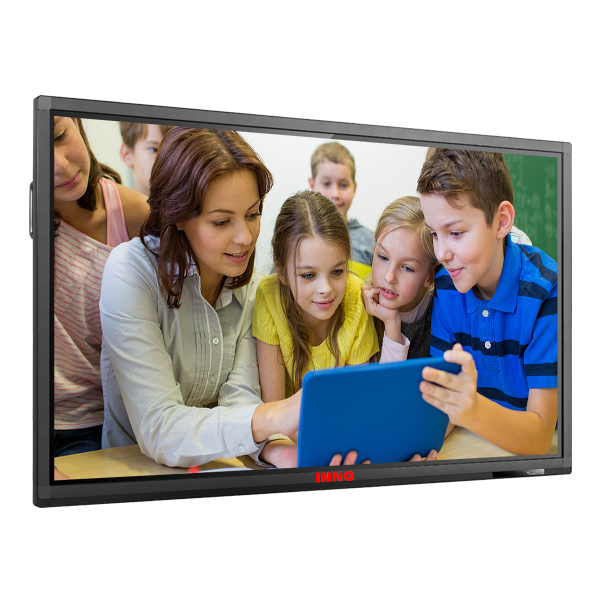
Nếu mục đích là ghi hình lại toàn bộ quá trình giảng dạy, hãy chọn định dạng video.
Thiết lập các tùy chọn xuất file
Chọn phạm vi: Có thể xuất toàn bộ bài giảng, một trang duy nhất, hoặc một loạt các trang.
Tùy chỉnh chất lượng: Đối với các định dạng đa phương tiện, bạn có thể điều chỉnh chất lượng để tối ưu hóa kích thước và độ chi tiết.

Tùy chọn bao gồm: Bạn có thể chọn có xuất kèm các ghi chú viết tay, chú thích hoặc các lớp tương tác khác hay không.
Hoàn tất xuất file và chọn vị trí lưu
Xác nhận xuất: Sau khi đã cấu hình xong, nhấn nút "Export" (Xuất) hoặc "Save" (Lưu).
Chọn nơi lưu: Hệ thống sẽ yêu cầu bạn chọn một thư mục trên thiết bị (ví dụ: USB, bộ nhớ trong) hoặc một dịch vụ đám mây để lưu trữ file.
Đặt tên: Hãy đặt một tên file dễ hiểu và có ý nghĩa để thuận tiện cho việc tìm kiếm sau này.
Hoàn tất: Quá trình xuất có thể mất một khoảng thời gian nhất định, tùy thuộc vào dung lượng và định dạng của file. Tuyệt đối không tắt máy hoặc rút thiết bị lưu trữ khi đang xuất file.
Lưu ý cần thiết trong quá trình xuất dữ liệu
Nhằm đảm bảo việc xuất file bài giảng từ màn hình tương tác Inno được thực hiện một cách suôn sẻ và tối ưu, người sử dụng cần chú ý đến một số yếu tố then chốt.
Đảm bảo nội dung đã được lưu trước khi xuất: Đây là một nguyên tắc vàng để tránh mất dữ liệu. Kiểm tra xem bài giảng đã được lưu trữ trên thiết bị hoặc đám mây hay chưa trước khi thực hiện xuất. Việc này đặc biệt quan trọng nếu bạn đã dành nhiều thời gian để tạo hoặc chỉnh sửa nội dung.
Xác minh định dạng file phù hợp: Mỗi định dạng file sở hữu những ưu điểm và hạn chế riêng. Hãy suy nghĩ kỹ về cách bạn sẽ sử dụng file sau khi xuất. Ví dụ, nếu bạn muốn học sinh có thể xem trên mọi thiết bị mà không cần phần mềm chuyên dụng, PDF hoặc hình ảnh là lựa chọn tốt. Nếu bạn cần một bản sao lưu có khả năng chỉnh sửa, hãy sử dụng định dạng ghi chú độc quyền của phần mềm.
Cập nhật phần mềm và firmware: Luôn đảm bảo rằng hệ thống và phần mềm của màn hình Inno đang ở phiên bản mới nhất. Nó giúp bạn sử dụng trọn vẹn các tính năng xuất file và đảm bảo sự tương thích với các hệ thống khác. Hãy thường xuyên kiểm tra và cài đặt các bản cập nhật khi có sẵn. Nếu có vấn đề, việc cập nhật thường là giải pháp đầu tiên nên áp dụng.

Đảm bảo đủ không gian: Kiểm tra dung lượng trống trên thiết bị lưu trữ (USB, bộ nhớ, đám mây) trước khi xuất file. Đây là yếu tố cần thiết, đặc biệt với các file video hoặc bài giảng có nhiều hình ảnh chất lượng cao.
Tiến hành thử nghiệm: Khi xuất file lần đầu hoặc với định dạng mới, hãy thử xuất một phần nhỏ của bài giảng trước. Điều này giúp bạn làm quen với quy trình và đánh giá chất lượng file trước khi xuất toàn bộ nội dung.
III. Kết bài
Nắm vững cách xuất file bài giảng từ màn hình tương tác Inno không chỉ mang lại sự tiện lợi. Đó là một yếu tố then chốt giúp tối ưu hóa quá trình giảng dạy và quản lý nội dung số trong môi trường giáo dục hiện đại. Thông qua các hướng dẫn chi tiết và các điểm cần lưu ý, chúng tôi hy vọng quý vị đã có cái nhìn toàn diện và sẵn sàng áp dụng tính năng này một cách hiệu quả nhất.
Việc chuyển đổi bài giảng sang nhiều định dạng file khác nhau mang đến vô vàn cơ hội cho việc lưu trữ, chia sẻ, và tái sử dụng tài liệu. Nó không chỉ giúp bảo tồn tri thức đã được truyền thụ, mà còn thúc đẩy một môi trường học tập linh hoạt và bền vững hơn. Việc làm chủ công nghệ là chìa khóa cho tương lai của giáo dục.
màn hình cảm ứng tương tác inno trường hợp quý vị cần hỗ trợ kỹ thuật thêm, hoặc cần lời khuyên về các giải pháp màn hình tương tác Inno, hoặc muốn biết thêm về các sản phẩm và dịch vụ của Sona, đừng ngần ngại liên hệ với Sona. Đội ngũ chuyên gia của chúng tôi luôn sẵn lòng hỗ trợ để mang đến giải pháp tối ưu nhất cho tổ chức của bạn. Sona cam kết hỗ trợ quý vị trong quá trình chuyển đổi số của ngành giáo dục.